Analyser une session : carte, timeline et replay
Ouvrir une session dans Avelsta, lire la trace sur la carte, survoler la timeline, lancer le replay, zoomer, comparer à la polaire et lire les valeurs instantanées.
L’essentiel
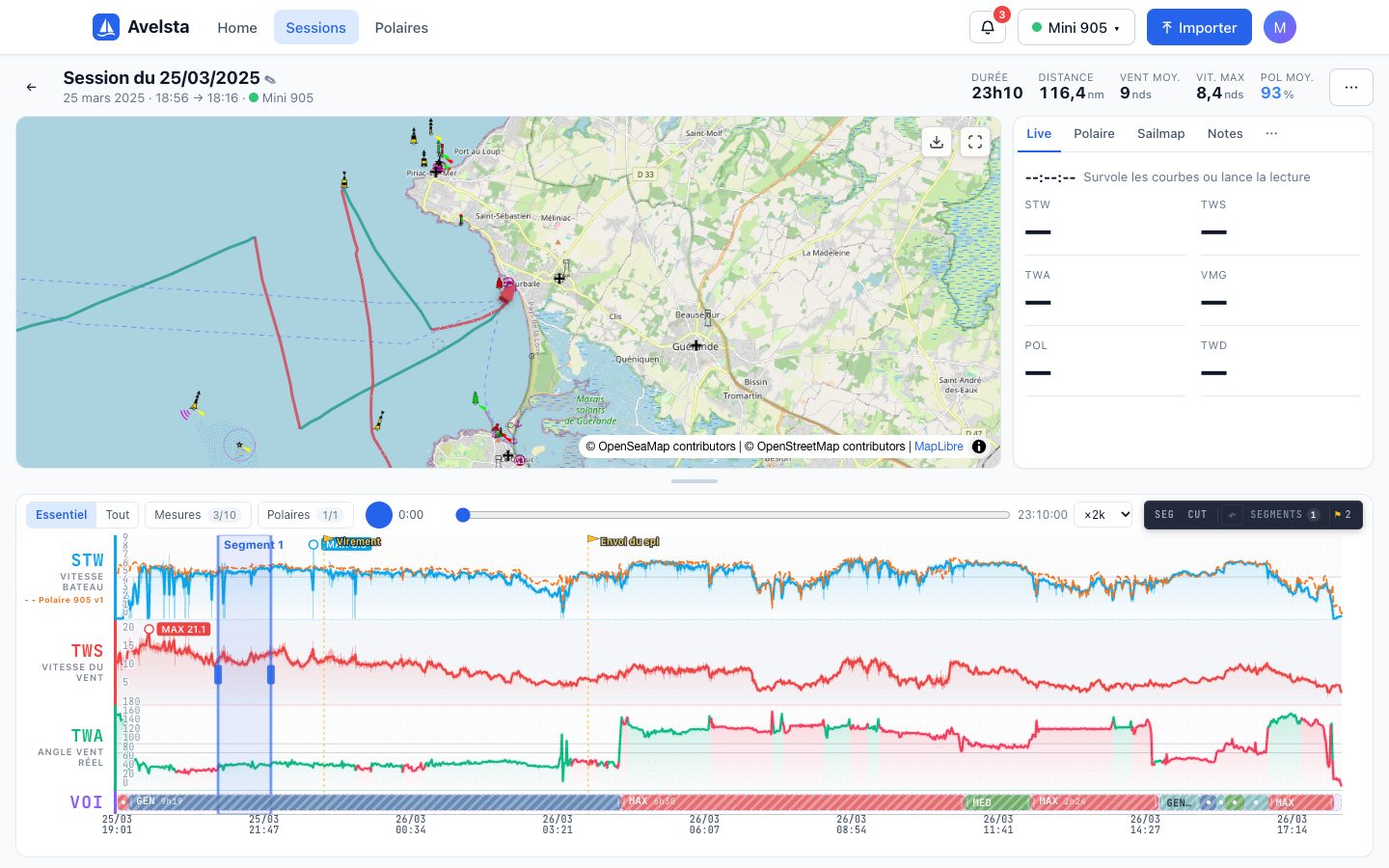
La page d’une session réunit la carte, les courbes et les valeurs instantanées, synchronisées entre elles.
- Ouvrez une session depuis Sessions ou l’accueil.
- Lisez l’en-tête : durée, distance, vent moyen, vitesse max et POL moyen (pourcentage polaire).
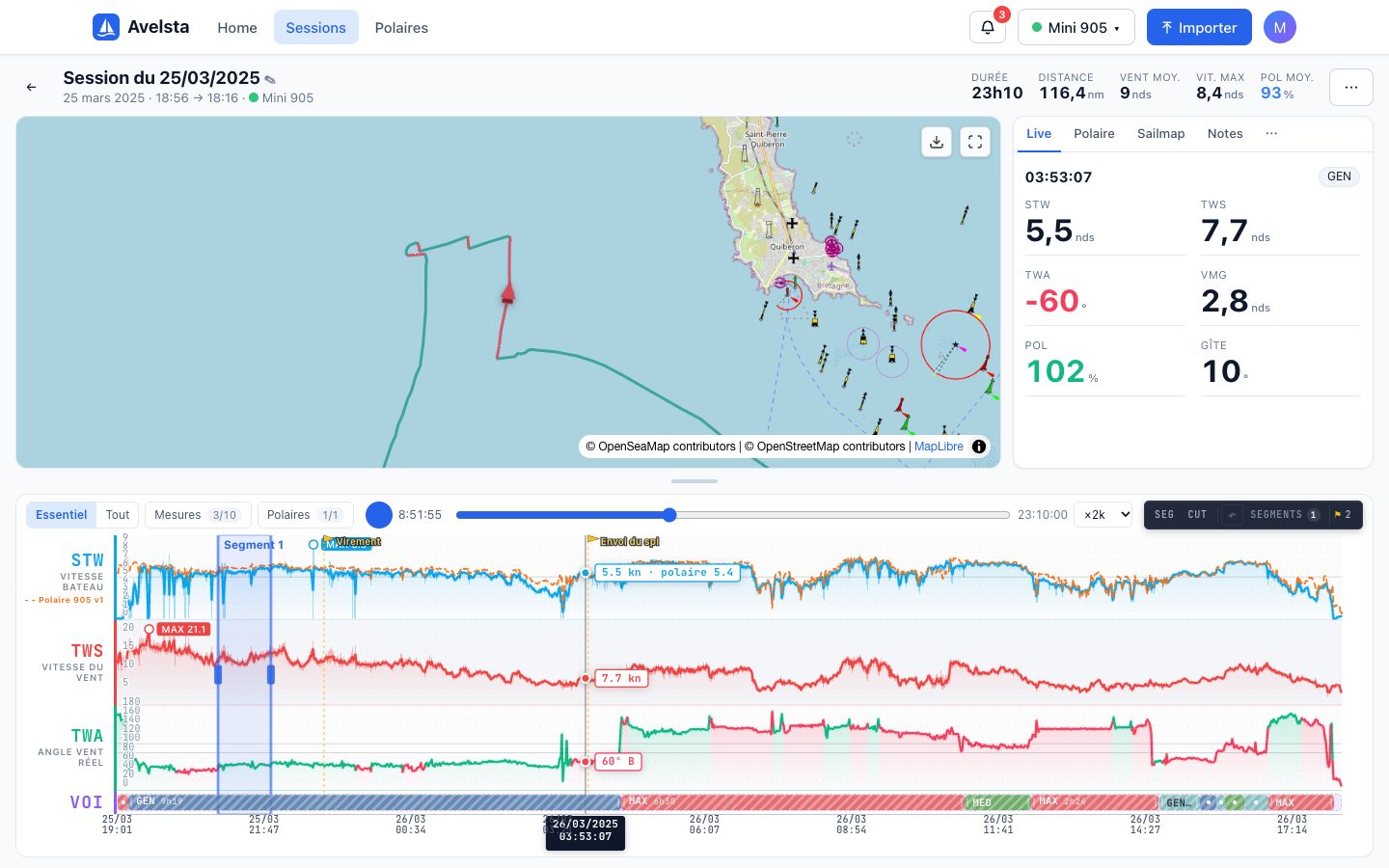
- Survolez la timeline : le bateau se place sur la carte et l’onglet Live affiche les valeurs de cet instant.
- Cliquez sur le bouton de lecture (ou appuyez sur Espace) pour lancer le replay ; choisissez sa vitesse (×1 à ×20k).
- Faites défiler la molette sur la timeline pour zoomer, glissez pour vous déplacer.
Pour aller plus loin
La carte
La trace est colorée selon l’amure : rouge bâbord, vert tribord. Le fond marin OpenSeaMap affiche balisage et dangers. Deux boutons en haut à droite : exporter la trace en GPX et plein écran. La poignée entre la carte et les courbes se glisse pour agrandir l’une ou l’autre ; un double-clic rétablit le partage.
La timeline
Chaque ligne est une mesure (vitesse bateau, vent réel, angle…), toutes alignées sur le même temps. Les tirets sur la vitesse bateau donnent la vitesse cible de la polaire au même angle et au même vent. Détail de chaque mesure : Les mesures de la timeline.
| Commande | Effet |
|---|---|
| Essentiel / Tout | Vitesse, vent et angle seulement, ou toutes les mesures disponibles |
| Mesures | Choisir les lignes affichées |
| Polaires | Choisir la ou les polaires comparées à la vitesse bateau |
| Lecture, curseur, ×1 … ×20k | Replay et vitesse de lecture |
| SEG | Sélectionner une plage pour créer un segment |
| CUT | Sélectionner une plage à exclure |
| ↶ | Annuler la dernière exclusion |
| Molette, glisser | Zoomer, se déplacer ; le bouton ×n réinitialise le zoom |
| Double-clic | Poser un checkpoint |
| Ligne VOI | Configurations de voiles portées : voir Configurations sur une session |
Les onglets
| Onglet | Contenu |
|---|---|
| Live | Valeurs à l’instant survolé : STW ou SOG, TWS, TWA, VMG, POL, gîte (ou TWD sans capteur de gîte), configuration de voiles portée |
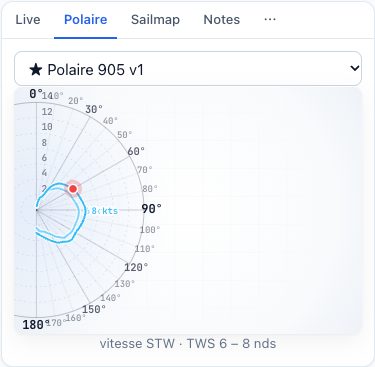
| Polaire | La polaire appliquée, avec la position du bateau à cet instant ; clic pour le plein écran |
| Sailmap | La sailmap du bateau et les points de la session ; voir La sailmap |
| Notes | La description de la session |
| Segments, Checkpoints | Les plages et repères posés sur la timeline |
| Source | Les fichiers de log de la session, téléchargeables |
Le menu « ⋯ »
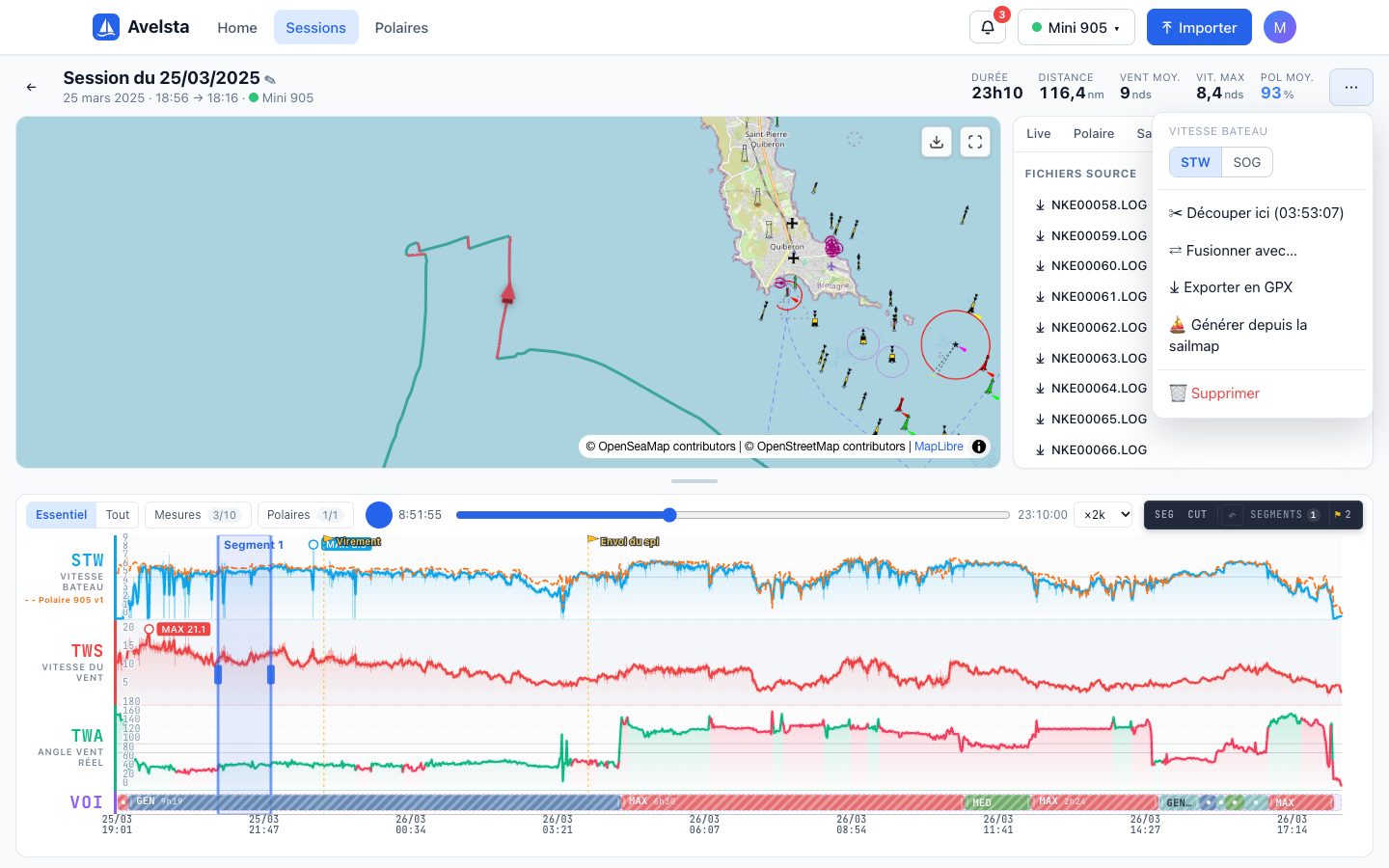
En haut à droite, le menu de la session permet de choisir la vitesse bateau de référence (STW surface ou SOG fond), de découper la session à l’instant du curseur, de la fusionner avec une autre, de l’exporter en GPX, de générer les configurations de voiles depuis la sailmap et de la supprimer.
Renommer et décrire
Cliquez sur le nom de la session pour le modifier. L’onglet Notes reçoit une description libre (conditions, équipage, réglages).
Questions fréquentes
STW ou SOG : quelle vitesse choisir ?
STW (vitesse surface, mesurée par le loch) est la référence pour la performance : elle ignore le courant. SOG (vitesse fond, GPS) inclut le courant ; utilisez-la si le loch est absent ou mal étalonné.
Le replay est trop lent ou trop rapide
Changez la vitesse de lecture dans le menu à côté du curseur : ×1 (temps réel), ×20, ×200, ×2k, ×10k ou ×20k.